用PageStudio整理生成的HTML
PageStudio最初的需求里有一句话:「我希望将这些html文件进行归纳整理,方便在本地进行管理」。操作也说得很明确:「直接把文件拖入进来,自动地生成该文件的卡片与标题」。PageStudio后来做成了DeepSeek Harness(DSH)的插件,打开DSH侧栏就能访问卡片库。
导入调研材料
下面以演示库里的「河岸步道调研」为例。简报是一个HTML文件,拖进PageStudio后,库里会出现一张卡片。PageStudio会尝试从页面提取标题和内容,新卡片先放进「待归类」。
演示库里的幻灯片由JSON清单组织逐页HTML,可用 /html-cards-normalize-deck 整理后导入为一张卡片。
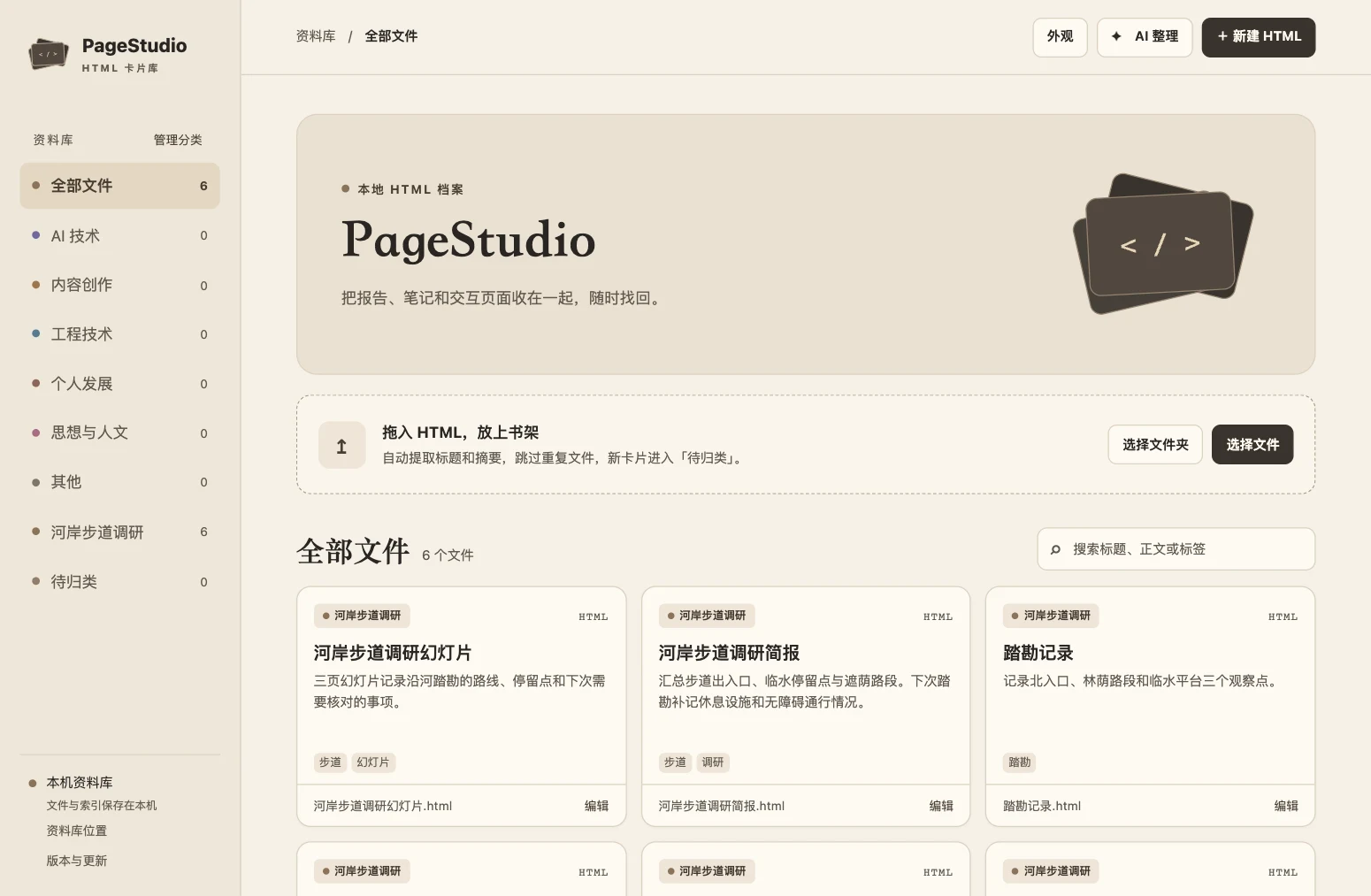
在卡片里继续改
打开简报后,「HTML 渲染」显示页面效果,「纯内容文本」适合查阅正文。要改页面里的文字或样式,可以切到「HTML 源码」,改完保存后再回到渲染页检查。源码保存在资料库的这张卡片里,下载时可以取出当前保存的HTML。
需要发一张图时,可以用DSH桌面版的「导出图片」生成PNG。多页卡片会逐页导出,再打包成一个ZIP。
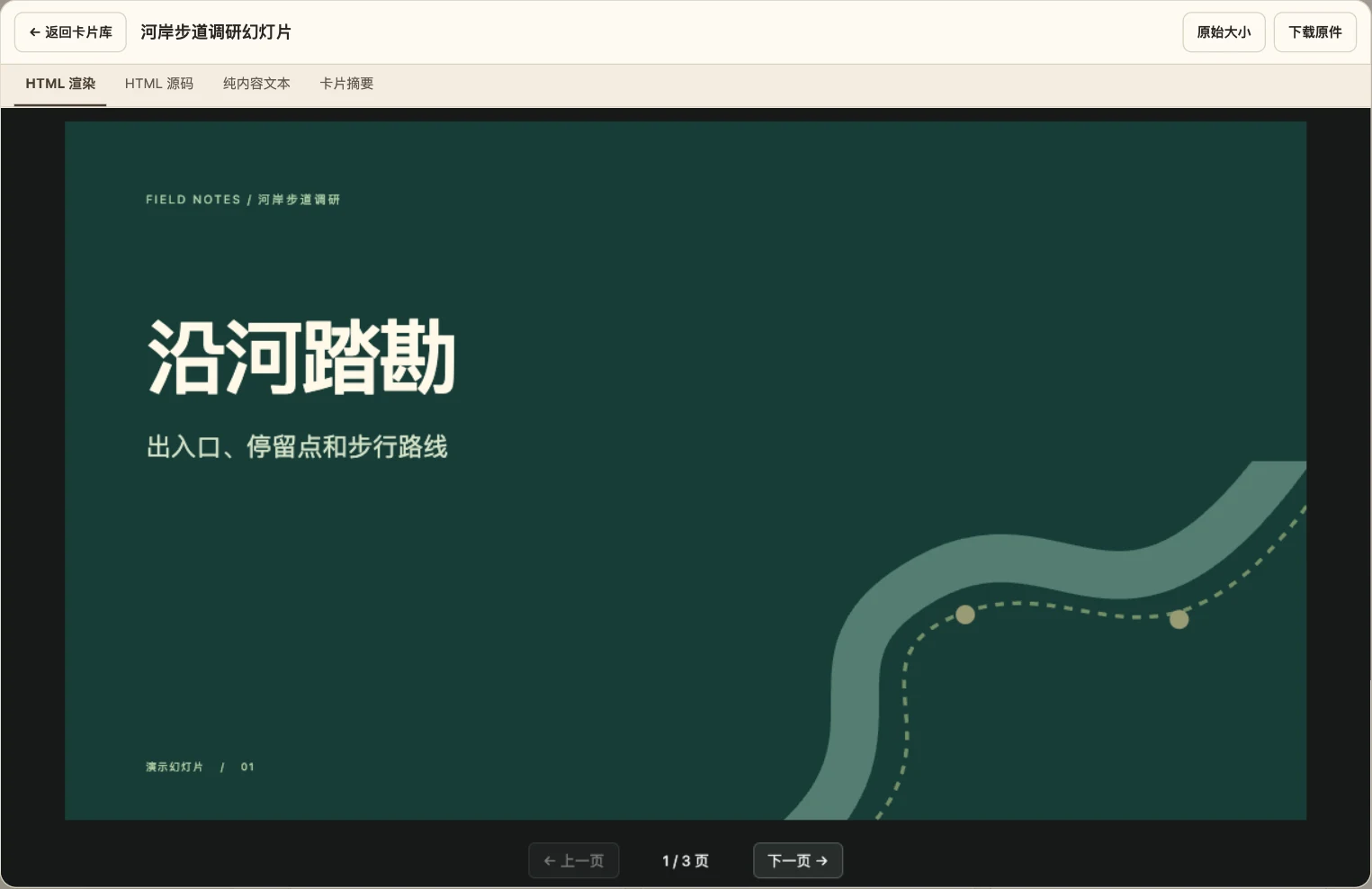
整理调研卡片
演示中的调研卡片加了「步道」标签,可以按标题、正文或标签找回。从v0.6.0起,也可以新建「河岸步道调研」项目,把相关卡片放在一起。已有卡片可以在「编辑」中勾选项目,也可以在DSH对话里用 /html-cards-organize 查找后加入。
整理单张卡片时,可以请DeepSeek Harness先读正文。打开简报的「卡片摘要」,点「AI 生成整理建议」,在对话侧栏里发送请求。建议会回到卡片上,包括标题、分类、标签和摘要。可以直接采用,也可以点「填入编辑区」,改好分类或标签再保存。
待归类的文件多起来时,可以从资料库点「AI 整理」。DeepSeek Harness会在对话里准备一份草稿。发送前可以加上自己的要求,比如保留现有文件名,只整理归属明确的卡片。发送后,AI会按要求选择已有分类并补标签。
早先的分类管理只有新建和删除。删除一个已有分类时,里面的卡片会移回「待归类」。如果只是想换个名称,再把卡片逐张归回去就多了一道工序。现在可以在「管理分类」里直接点「重命名」,原来归到该分类的卡片会跟着用新名字。
资料库存在哪里
左下角的「资料库位置」可以选择已有资料库,也可以在指定目录新建一个。页面和卡片资料都存进本地资料库。平时打开插件会继续用上一次选定的位置,需要把工具和内容分别管理时,也可以把资料库放在自己的私有仓库目录中。
如果手头已有一份HTML,可以按PageStudio主页的安装步骤装好插件,在DSH里拖入文件试用。